在宅ワークや副業として注目を集めるWebデザイナー。
と憧れる一方で、いざ始めようとするとお金の心配が頭をよぎりませんか?
- パソコンを新しく買い替える必要があったり
- デザインソフトの月額料金がかかったり
- もしスクールに通うならその受講料も必要だったり
と、考え始めると『結局、全部でいくら必要なの?』と不安になってしまいますよね。
 カノン
カノン今回は、Webデザインを始める前に揃えるべき必須アイテムや、それぞれの具体的な費用感を分かりやすく整理しました。
さらに、スタート時の初期費用を劇的に安く抑える裏ワザも紹介します。まずは予算の全体像を知り、安心して一歩を踏み出すための参考にしてみてくださいね。
\ 自分に合ったスクールが分かる! /
Webデザイナーを始める前に必要なものは?初期費用の全体像
新しくWebデザインの世界に飛び込もうと考えたとき、最初に心配するのはやはりお金の問題ですよね。
 カノン
カノン特に未経験からのスタートとなると、何を買えばいいのか、いくら用意すれば失敗しないのか、見当がつきにくいかと思います。
まずは、Webデザイナーとして活動を始めるまでに、どのようなものにお金がかかるのか、全体的な費用のイメージを掴んでいきましょう。
未経験からWebデザイナーとして副業・転職を目指すなら【準備費用の把握】から始めよう
Webデザインを仕事にするための準備費用は、勉強方法(独学かスクールか)や、すでに持っている機材の状況で大きく変わります。
必要なものを一通り揃えた場合の、大まかな予算目安を以下にまとめてみました。
| 項目 | 主な内訳 | 合計の目安 |
|---|---|---|
| 独学でスタート | ・パソコン(新調する場合) ・Adobeソフト代 ・書籍やオンライン教材代など | 約15万円〜30万円 |
| スクールを受講 | ・パソコン(新調する場合) ・Adobeソフト代(スクール代に含まれている場合もアリ) ・スクール受講料 | 約35万円〜80万円 |
とはいえ、フルセットの場合
えっ、スクールに入るとそんなに高いの?
と驚いてしまうかもしれません。ですが、最初から数十万円を一括で支払うケースばかりではありません。分割払いを利用したり、お持ちの機材をそのまま使ったりして、初期投資のハードルを下げる工夫はたくさんあります。
まずは、自分がどこにどれだけのお金をかけるのか、冷静に整理することが最初の第一歩になります。
初期費用はいつまでに回収できる?気になる費用対効果の話
初期費用としてまとまったお金を支払うのは、誰だって勇気がいりますよね。

もし途中で挫折して、支払ったお金が丸々ムダになったらどうしよう…
と、不安になるのも当然です。
だからこそ、ただお金を支払うのではなく
という計画を一緒に考えていきましょう!
例えば、Webデザインの副業でよくあるバナー制作や1ページモノのホームページ作成(LP制作)の相場は以下のようになっています。
- バナーやSNS画像制作: 1枚 3,000円〜10,000円
- LP(ランディングページ)制作: 1件 30,000円〜150,000円
もし、スクール代やPC代等で合計40万円の初期費用がかかったとします。
受講後にWebデザイナーとして活動を始め、以下のようなペースでお仕事を受注できたらどうでしょうか。
- バナー制作(4,000円)× 5枚 = 20,000円
- LP制作(40,000円)× 1件 = 40,000円
- 合計:月々 60,000円の副収入
このペースを維持できれば、およそ7ヶ月で初期費用の40万円は手元に戻ってくる計算になります。
基礎的なスキルを身につけて、数件の実務経験を積めば、決して不可能な数字ではありません。
最初に払うお金を
は、あなたのこれからの動き方次第でいかようにも変えられます。
 カノン
カノンまずは小さく始めて、確実に回収していくイメージを持ってみてくださいね☆
\ 自分に合ったスクールが分かる! /
【最低限必要】Webデザイナーの初期費用にかかる必須アイテム7選
形から入りたくて、いろいろ買い揃えたくなっちゃう♪
という気持ち、すごくよく分かります(笑)
でも、最初からあれもこれもと欲張る必要はありません。まずはこれだけあればWebデザインをスタートできる、という必須アイテムを7つ厳選しました。
それぞれの特徴と、大まかな費用感をチェックしてみましょう。
| 必須アイテム | 費用の目安 | 備考 |
|---|---|---|
| ①パソコン | 約15万円〜30万円 | メモリ16GB以上が目安 【⇒詳しい解説ページ】 |
| ②インターネット環境 | 月額 約4,000円〜6,000円 | 光回線などの安定した環境 |
| ③デザインツール | 月額 約3,000円〜8,000円(Adobe) 年額 約15,000円~(FigmaやCanva等) | Adobeは頻繁にセールを実施。 月払いより年払いの方がコストを抑えられる |
| ④メールアドレス | 無料 | 仕事専用のアドレスを持つこと 独自ドメインのアドレスを推奨 |
| ⑤有料素材サイト | サイトによってバラバラ。無料プランがあるところも | 商用利用ができるサイト |
| ⑥レンタルサーバー | 月額 約1,000円~ | ポートフォリオ公開&営業用 |
| ⑦ドメイン | 年額 約2,000円前後 | オリジナルURLの取得用 |
①パソコン(PC)|未経験者が選ぶべき推奨スペック
Webデザインの主役となるのがパソコンです。
『家にある古いノートパソコンでも大丈夫かな?』と心配になるかもしれませんが、あまり古いものだとデザインソフトが途中でフリーズしてしまうケースがよくあります(特にAdobeソフト)。
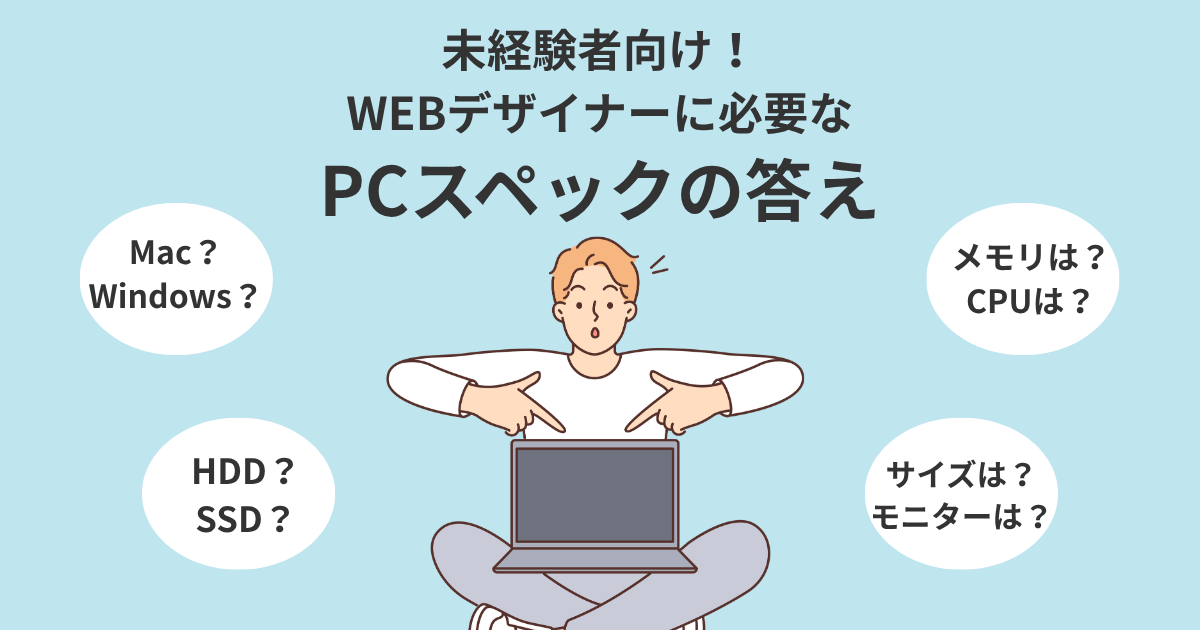
選ぶときに注目してほしいポイントは以下の3点です。
- OS: MacでもWindowsでも使い慣れている方でOK
- メモリ(最優先): 必ず16GB以上を選ぶ(8GBだと動作が重くなります)
- ストレージ: SSD 512GB以上
購入費用は15万〜30万円ほどになりますが、ここを妥協してしまうと後々の作業ストレスが非常に大きくなってしまいます。未来への投資として、ある程度のスペックを満たしたものを選びましょう。
また、別記事でWebデザイナーに必要なパソコンについて詳しく解説していますので、合わせて参考にしてみてください!
本気で独立してプロとしてやっていきたい、本業として全力でコミットしたい!とお考えなら、最低でもAdobeのソフトがスムーズに使えるスペック(相場的に25万円以上)のパソコンを手に入れてください!
②インターネット環境|サクサク動く安定した通信回線
デザインの素材をダウンロードしたり、完成した大容量のデータをクライアントに送ったりする際、ネット環境が不安定だと大変ストレスを抱えます(経験済)。
zoomなどを使ったオンラインでの打ち合わせも増えるため、自宅の回線は光回線などの高速で安定したものが適しています。スマホのテザリングや、一部のポケットWi-Fiだと通信制限にかかる心配もあるため、固定回線があると安心ですね。
③デザインツール|プロ御用達ソフトの導入とライセンス料
Webデザインの現場で業界基準となっているのが、Adobe(アドビ)社のソフトです。Web制作会社や本業としてWebデザインの仕事をやっていきたいとお考えなら、最低でも以下の2つのソフトが使える環境を用意しましょう。
- Photoshop(フォトショップ): 写真の加工やバナー制作に使用
- Illustrator(イラストレーター): ロゴやイラスト、レイアウト制作に使用
ただAdobeのソフトは単体契約でも(月額約2~3,000円)程度してしまうので、2つ以上ソフトを使う場合は、すべてのAdobeソフトが使い放題になる「コンプリートプラン(月額約8,000円〜)」を選ぶ方がお得です。
しかし、それでもかなり高額なソフトなので、adobeを使う場合は
- 公式はもちろん、Amazon等のセール時のみ購入する!
- 誰もが参加できるオンラインスクールで、定価よりお得にゲットする!
- 放送大学の学生になると学割価格でゲットできます(だたし手続き面倒)
何れにせよ、最初の7日間は無料でお試しできるので、操作感を確認してから本格的な契約に進むのが賢い選択です。
④メールアドレス|仕事専用に作るべき理由
プライベートで使っているアドレスをそのまま仕事用にしてしまうと、大事な連絡がダイレクトメールなどに埋もれて見落としてしまう恐れがあります。
それを防ぐためにも、仕事専用のアドレスを1つ新規で作成しましょう。無料ならGmailが最低ラインですが、できれば独自ドメインを取得して自分だけのオリジナルメールアドレスを作ることを推奨します。
例えば
のように、Webデザイナーだと一目で分かるようなスッキリしたアドレスにしておくと、クライアントからの信頼感も得られやすくなりますよ☆
⑤素材サイト|デザイン制作に欠かせない無料・有料写真素材
デザインを華やかに、そして説得力のあるものに仕上げるためには、写真やイラストなどの【素材】が欠かせません。
最初は無料プランがある素材サイト(イラストACや写真AC、Unsplashなど)を利用する形で問題ありません。徐々にお仕事が増えてきたら、クオリティをさらに高めるために「Adobe Stock」や「Shutterstock」などの有料素材サイトの契約を検討すると、表現の幅がグッと広がります。
⑥レンタルサーバー|作品を公開するネット上の土地
とアピールするための作品集(ポートフォリオサイト)や、自分のサイトから仕事の依頼を受けるためのホームページを作りますが、インターネット上に公開するための「土地」の役割を果たすのがサーバーです。
土地がなければ「家(ホームページ)」は作れません。
月額1,000円程度で借りられるレンタルサーバー(エックスサーバーやConoHa WINGなど)が、手続きも簡単で初心者さんによく選ばれています。
⑦ドメイン|自分の看板となるオリジナルURL
サーバーが「土地」なら、ドメインはネット上の「住所(URL)」にあたります。
【kanon-design.com】のように、自分の名前や屋号の入ったURLにすると、クライアントも覚えやすいですしおすすめです(^_^)
「エックスサーバードメイン」などのサービスを使えば、年間1,000円〜3,000円程度で手軽に取得できます。
【あると便利!】Webデザインの作業効率を上げるアイテム6選
ここまで紹介した必須アイテムに加えて、必須ではないけれど、あると仕事のスピードや快適さが劇的に変わるものを集めました。
最初はすべてを買い揃えようとせず、予算に余裕が出てきたり、実際にお仕事をもらい始めて『さらに作業効率を上げたい!』と感じたりしたタイミングで検討してみてくださいね(^_^)
| 便利アイテム | 費用の目安 | 導入するメリット |
|---|---|---|
| ①外部モニター 【最優先投資先】 | 約1.5万円〜10万円 | 画面が広くなり、作業効率が2倍以上に。高解像度モニターは高額だが作業効率アップ間違いなし! |
| ②高性能マウス | 約5,000円〜1.5万円 | 手首の疲れが軽減され、操作もスムーズに |
| ③タブレット | 約4万円〜(iPadなど) | 手書きのイラストや直感的なアイデア出しに。クライアントへの説明やミーティング時にも活躍 |
| ④クラウドストレージ | 月額 無料〜約1,500円 | データの紛失防止とクライアントとの共有 |
| ⑤WordPressテーマ | 約1.5万円〜3万円 | ポートフォリオサイトを短時間で綺麗に作成。クライアント用に使う場合は、別途ライセンスが必要なテーマも |
| ⑥各AI有料プラン | 月額 約3,000円(20ドル) | コーディングの相談やキャッチコピー案の作成 |
①外部モニター|マルチタスクを快適にして作業スピードUP
ノートパソコンの小さな画面だけでデザインを作っていると、資料を見たり、デザインソフトを開いたりと、ウィンドウを何度も切り替える必要があります。これ、想像以上に時間が奪われてストレスになるんですよね。。
24インチ前後の大きめのモニターをパソコンに繋いで2画面にすれば、片方の画面で参考資料を見ながら、もう片方の画面でデザインを作成できるようになります。
デスクトップパソコンなら2画面でOKですが、ノートの場合、本体の画面(13~16インチ)と外部モニター(24インチ前後)だとバランスが悪いので、できればもう一つ画面を追加して
にして使うと、仕事の効率はかなりアップしますよ♪
もちろん私もそうしています(^_^)
 カノン
カノンただ、一つ大型モニターを追加するだけでも効果は絶大なので、まず余裕が出てきたら、モニターから投資してください!
②高性能マウス|手首の疲労軽減とショートカット登録機能
Webデザイナーは、毎日何時間も細かなマウス操作を繰り返します。そのため、普通のマウスを使い続けていると手首や肩がパンパンに凝ってしまう原因に。。
自分の手の形にフィットするエルゴノミクス(人間工学)デザインのマウスを選ぶと、手首への負担が驚くほど軽くなります。さらに、ボタンにコピーやペーストなどの「よく使う機能」を割り当てられるボタン付きマウスを使えば、キーボードに手を伸ばす回数が減り、スピードアップを実感できます。
③タブレット|直感的なイラスト制作や手書きカンプの作成に
iPadなどのタブレットとタッチペンがあれば、紙にペンで書くように、デジタルでアイデアを描き留められます。
- デザインのレイアウト構成(ワイヤーフレーム)をラフに書き出す
- ロゴ用の手書きイラストを描いて、そのままパソコンに送る
- 出先でひらめいたデザインアイデアを書き留める
このような作業がシームレスに行えます。打ち合わせの際にメモ帳代わりに使うこともできるので、クライアントの前でサッとスケッチを描いて見せるようなスマートなやり取りにも役立ちます。
④クラウドストレージ|データのバックアップとクライアント共有
作ったデザインデータは非常に容量が大きいため、パソコンの本体だけに保存していると、あっという間に容量不足に陥ってしまいます。
Dropboxなどのクラウドストレージを用意しておけば、データの自動バックアップが叶う上に、クライアントへ完成品を納品する際にも、共有リンクを送るだけなので非常にスムーズです。
また、デスクトップとノートなど、複数パソコンを所有している場合や、先ほど解説したタブレットをお持ちの方などは、クラウドストレージがあればデータをどの端末からでも編集できるので、個人的には必須のアイテムです!
※以下のリンクからDropboxに登録すると通常にプラスして【容量がアップ】します!
⇒まずは無料プランから始めてみてください【Dropbox】
⑤WordPressテーマ|ポートフォリオや自サイトを短時間でプロ級に仕上げる
多くのWebデザイナーが、自分のポートフォリオや営業サイトをWordPress(ワードプレス)を使って作っています。
このとき、デザインやレイアウトのテンプレートとなる「有料テーマ(SWELLやJIN:Rなど)」を購入するのがおすすめです。
無料テーマだと細かいカスタマイズのために、専門的なプログラミング知識が必要になることも。デザインが施された有料テーマを使うと、難しい設定抜きでプロのような仕上がりのサイトが短時間で作れます。その分、デザインの勉強に時間を使えるので投資する価値は十分にあります。
※ちなみにこのサイトも【SWELL】で作っています(笑)
⑥各AI有料プラン(ChatGPT、Claude、Geminiなど)|コーディングや文章作成の相談にも
最近のWebデザイン制作において、AI(人工知能)の活用は避けて通れません。
ChatGPTやClaudeなどの有料プラン(月額約3,000円)を利用すると、非常に高精度なサポートが受けられます。
例えば
- デザインに入れたい仮のキャッチコピー案を出してもらう
- Webサイトを作るためのコード(HTML/CSS)のエラーを見つけてもらう
- クライアントへの丁寧なメール文面の作成をサポートしてもらう
自分一人で悩んで1時間かかっていた作業が、AIに相談すればものの数分で解決することも珍しくありません。頼れる優秀なアシスタントを一人雇うような感覚で導入してみるのがおすすめです。
まずはどれも無料で始められるので、まだ仕事で使ったことがない方は使ってみてください。
【ツール別】Webデザイナーに関わる費用の目安一覧
Webデザイナーが日常的に使うツールは、それぞれ役割や支払いのタイミング(月払い・年払い・買い切り)が異なります。
何のために使うツールなのか、どのくらいのランニングコストがかかるのか、まとめて把握しておきましょう。
各ツールの料金システムと、おすすめの立ち位置をまとめました。
| ツール名 | 月々の費用(目安) | 特徴・使いどころ |
|---|---|---|
| Canva | 無料〜月1,500円 | SNSの投稿画像や簡易バナーを直感的に作成 |
| Figma | 無料〜月2,400円 | Webサイトやアプリの画面レイアウト設計 |
| Photoshop / Illustrator | 約3,000円(単体)〜8,000円(コンプリートプラン) | 本業プロとして活動するための必須デザインソフト |
| Studio | 無料〜月2,000円前後(個人プラン) | コーディング不要でWebサイトを公開できるツール |
| WordPress(テーマ) | 約1.5万円〜3万円(買い切り) | 本格的なポートフォリオやブログの運営用 |
Canva(キャンバ)|簡易デザイン・SNS画像作成(無料〜)
Canvaはパソコンのブラウザ上で簡単にデザインができる初心者向けのツールです。豊富なおしゃれテンプレートが用意されており、画像や文字を少し入れ替えるだけで見栄えの良い画像が完成します。
無料でもたくさんの機能が使えますが、有料プラン(Canva Pro:月額約1,500円、年払いで約12,000円)にすると、使える写真素材やフォントが一気に増え、画像の背景を一瞬で消す機能などが解放されます。
SNS運用の代行や、簡単なアイキャッチ画像作成から始めたい方にぴったりのツールです。
Figma(フィグマ)|Web・UIデザインの現代標準(無料〜)
現在、Webサイトやスマホアプリのデザイン現場で多く使われているのがFigmaです。
読み込みが非常に軽く、複数人で同時に一つの画面を編集できるのが強みです。
カノンうれしいことに、個人の勉強用や小規模な作業であれば、無料の【スタータープラン】のままでずっと使い続けられます!
プロの現場でも

デザインデータはFigmaで納品してください!
と言われるケースがかなり増えているため、真っ先に使い方を覚えておきたいツールです。
また、Figmaは無料でもかなり使えるデザインソフトなので、Adobeを採用していないデザインスクールのほとんどが、カリキュラムに入れています。
Photoshop・Illustrator(Adobe)|業界必須のプロ用ソフト(サブスク)
Webデザインの世界で昔から王座に君臨しているプロ用ソフトです。写真の高度な合成や加工はPhotoshop、ロゴの作成やイラストを描くのはIllustratorと、用途によって使い分けます。
料金は、上記2つのソフトに加えすべてのソフトが使える【コンプリートプラン】で、公式サイトの定価だと年一括払いで約100,000円)です。

まあまあ高いな…
と感じる場合、認定スクール経由で学生版ライセンスを購入する通信講座(デジハリのAdobeマスター講座など)を利用すると、社会人(主婦)でも年間約68,800円で利用可能になります。こうした割引枠を利用してコストを賢く削減しましょう。
Studio(スタジオ)|ノーコードWeb制作ツールのプランと費用
Studioは、デザインを作った後に面倒なコーディング(プログラミング)をしなくても、ボタン一つでそのまま実際のホームページとして公開できる画期的なツールです。
無料のフリープランでも作成可能ですが、Studioのロゴマークが表示されてしまいます。
クライアントのWebサイトを作成したり、自分のポートフォリオに独自ドメイン(オリジナルURL)を繋いだりしたいときは、有料プランの契約が必要になります。
ちなみに、パソコンにインストールするタイプのソフトではありません。
(ブラウザを使ってデザインをするツール)
WordPress(テーマ)|買い切りタイプなので、早めの導入がおすすめ
世界中のWebサイトの4割以上に導入されていると言われるシステムで、本格的なホームページやブログを作る際に使います。
WordPress自体はサーバーとドメインがあれば無料で利用できますが、自分のポートフォリオ用に綺麗なデザインを整えるには、有料テーマ(買い切りで1.5万〜3万円程度)を購入するのがおすすめ。
一度お金を支払えばずっと追加費用なしで使い続けられるので(買い切り)、早い段階で手に入れて操作に慣れておくと、仕事の幅が広がります。
【未経験向け】Webデザイナーの初期費用を極力安く抑える3つの方法
Webデザインを始めたいけれど、やっぱり最初の出費がネックで一歩が踏み出せない…
そんなふうに悩んでいる方も多いのではないでしょうか。
お金をかけるべき部分を見極めれば、初期費用を劇的に減らすことができます。
カノンここでは、無理なく賢く初期費用を抑えるための3つの実践的なアプローチを紹介します。
まずは、工夫次第でどれくらい費用に差が出るのか、簡単なイメージを見てみましょう。
- 何も考えずに一括で揃えた場合
-
- 超ハイスペックな最新MacBook Pro:約30万~50万円
- Adobe公式の通常プラン(年一括&定価):約10万円
- 周辺機器や高額スクール代:約40万〜60万円
- ⇒合計:約80万円〜120万円
- 工夫して賢く抑えた場合
-
- 認定整備済製品のパソコン:約15万円
- 通信講座付きのAdobe割引ライセンス:約7万円
- 無料ツールや給付金スクールの活用:自己負担を大幅に削減
- ⇒合計:スタート時の負担を30万〜80万円以上カット!
選び方を少し工夫するだけで、手元から出ていくお金を大幅に減らすことができます。それでは、具体的な3つのコツを詳しくお話ししますね。
①最初は無料ツールや無料プランから使い始める
最初から有料ツールをすべて契約する必要はありません。まずは【無料で使える範囲】で勉強をスタートするのが、賢く節約するコツです。
- Figmaなどの無料プランを活用して、まずはツールの操作に慣れる
- デザインに使う素材は、無料の商用フリーサイトだけで賄う
- Photoshopなどの有料ソフトは、無料体験期間(7日間)に合わせて集中して触ってみる
有料じゃないとプロの勉強ができないのでは?
と思われがちですが、基本的な操作方法やレイアウトの組み方は無料ツールでも十分に学べます。自分に本当に必要だと感じてから有料プランに切り替えても、全く遅くはありません。
②いきなりハイスペック・高額な機材を買わない
というイメージがあるかもしれません。ですが、これも最初から無理をして購入する必要はありません。
目安となるスペック(メモリ16GBなど)を満たしていれば、少し型落ちのモデルや、Apple公式サイトで販売されている「認定整備済製品(初期不良などを公式が修理して安く再販しているもの)」で十分に仕事ができます。これらを利用すれば、新品よりも2割〜3割ほど安く手に入ることが多く、保証も1年間ついているので安心です。
Windowsのノートパソコンなら、同じスペックでもMacより2割以上安く購入できるケースは多々ありますので、コスパを考えればMacよりWindowsの方がおすすめです。
また、サブモニターや高性能マウスなどの周辺機器も、最初からすべて買い揃えずに、まずは手持ちの環境で作業をしてみて、限界を感じた段階で買い足していくのがおすすめです。
③スクール費用とツール使用料を分けて整理する
初期費用について考えるとき、数ヶ月分のスクール受講料と、毎月かかるツール代をごちゃ混ぜにして
高すぎて無理!
と諦めてしまうケースがとても多いです(^_^;)
不安を軽くするために、一度この2つの費用を頭の中で切り離してみましょう。
- デザインスクール受講料
-
一生モノのスキルを買う、一時的な自己投資(分割払いも可能)
- デザインツール使用料
-
デザイン活動を続けるため必要経費(月数千円程度)
毎月数千円の固定費であれば、日々のコンビニ代やサブスクを見直すだけで捻出できる金額ですよね。もちろんこれは、確定申告時に「経費扱い」できますので、今後Webデザインの世界で活動していくなら損ではありません。
 カノン
カノンこのように予算を切り分けて整理しておくと心理的な負担が軽くなり、冷静な判断ができるようになりますよ。
\ 自分に合ったスクールが分かる! /
【賢い自己投資】お金をかけるべき部分と後回しでいい部分の判断基準
限られた予算の中でWebデザインを始めるなら
「高いものを買えば安心」というわけではなく、限られた予算を賢く分配するための判断基準を身につけましょう。
まずは、投資の優先順位を整理したこちらの表をご覧ください。
| 投資の優先度 | 対象となるアイテム | なぜそこに投資するのか? |
|---|---|---|
| 【最優先】お金をかけるべき | ・パソコンのスペック ・プロの指導(スクール等) | 作業ストレスの解消と、挫折を防いで最短で稼ぐスキルを身につけるため |
| 【後回し】利益が出てからでOK | ・周辺機器(大型モニター、高級マウス) ・ツールの年間一括契約 ・有料フォントや高額素材サイト | 稼げるようになってからの購入でも、学習や初期の仕事に支障がないため |
最優先で投資すべきは【PCスペック】と【実践的な学習環境】
限られた資金の中で、絶対に妥協してほしくない投資先が2つあります。それは
- パソコンのスペック
- プロから学べる環境
です。
パソコンのスペックは、そのままあなたの【時間】に直結します。
デザインソフトが動かずに画面が固まったり、保存に何分も待たされたりするのは、ただただ時間がもったいないですよね。サクサク動くパソコンを用意することは、ストレスフリーで勉強を進めるために最も大切です。
そしてもう一つが、正しいフィードバックをもらえるスクールなどの環境です。
デザインには
- 綺麗な配置のルール
- クリックしたくなるバナーの法則
といった基礎理論があります。
しかしプロの指導を受ければ、つまずいたときに数分で解決できるため、挫折を避けて最も早く初期費用を回収できるようになります。
後回しや段階的な導入で良いモノ(高額な端末類やツール代など)
反対に、最初の段階では無理に購入しなくて良いものもあります。
例えば、
- 高額だが高性能なオフィスチェア
- 高価な外部モニター
- iPadなどのタブレット類
などは、最初の1〜2ヶ月の学習期にはなくても全く問題ありません。
ソフトの契約も同様です。最初からAdobeのコンプリートプランを年払いで一括購入するのではなく、はじめはPhotoshopのみを月払いで契約して様子を見る、といったステップを踏むだけでも、スタート時の財布の痛みは格段に少なくなります。
たとえば
といった目標にすると、日々の学習へのモチベーションも上がりますよ(^_^)
国の給付金や助成金が使えるWebデザインスクールを選ぶのも賢い節約
スクールが大切なのは分かったけれど、数十万円の受講料を払うのはやっぱり厳しい…
そんな方にぜひ知ってほしいのが、国の給付金制度です。
現在、国(厚生労働省など)は個人のリスキリングやキャリアチェンジを後押ししています。特定の基準を満たした国指定のスクールを受講すると、最大で受講料の80%(スクールや契約プランで異なる)がキャッシュバックされる制度があるのです。
例えば
は、この制度の対象校になっていますので、条件に当てはまれば、高額なスクール費用をかなり抑えることが可能です(ちなみに、ママエデュはインターネット・アカデミーと同じ会社が運営しています)
この制度を利用すれば、かなり抑えた金額でプロの手厚いマンツーマンサポートや手厚い就職・副業支援を受けられるようになります。
カノン全額を自分で用意しようとせず、こうしたお得な支援制度を賢く利用して、賢く安全に一歩を踏み出してみてくださいね。
\ 自分に合ったスクールが分かる! /
Webデザイナーの初期費用に関するよくある質問(FAQ)
新しく何かを始めるときは、ちょっとした疑問や不安が次から次へと湧き出てくるものですよね。
ここでは、無料カウンセリングやSNSの質問箱などで特によく耳にする、初期費用に関する素朴な疑問に一言でお答えしていきます。
\ 自分に合ったスクールが分かる! /
Webデザイナーになるための初期費用は人それぞれ違うが、誰でもコストを抑えて学ぶことは可能!
Webデザイナーとしての一歩を踏み出すために、まずは【お金をかけるべき場所】と【抑えられる場所】の整理から始めてみましょう。
最後に、今回お話しした大切なポイントをおさらいします。
- パソコンはスペック(メモリ16GB以上)を最優先し、周辺機器は後から買い足す
- Adobeのデザインソフトは割引制度などを賢く利用してランニングコストを抑える
- スクール代は給付金制度や分割払いなど、できるだけ負担を減らして学べる方法を探す
最初から高額な資金を用意して、すべての機材を完璧に揃える必要はありません。賢く工夫を凝らせば、スタート時の負担は想像以上に小さくできます。
もし、高額な受講料に悩んで立ち止まっているなら、まずは
を調べてみるのがおすすめです。多くのスクールが無料カウンセリングを行っており、対象になるかどうかもその場で教えてもらえます。
カノンまずは気軽に、プロのスタッフに今の悩みを相談してみることから始めてみるのも良いと思います☆
\ 自分に合ったスクールが分かる! /